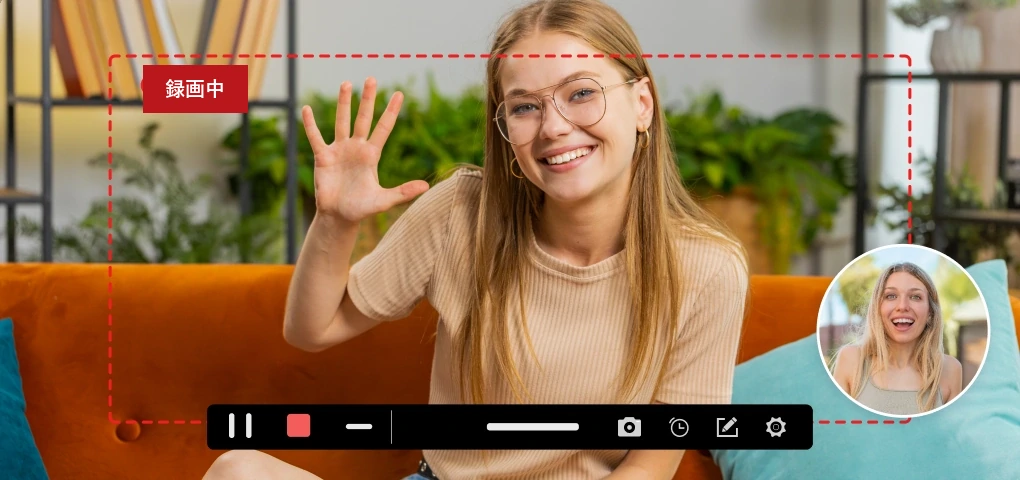
日常で使えるシンプルな画面録画
TurboVid 画面録画なら、仕事、学習、ゲーム、チュートリアル、オンライン会議の画面をスムーズに収録できます。プレゼンテーションの録画、動画チュートリアルの作成、オンライン配信の保存、ゲームプレイの収録などを、かんたんかつ確実に行えます。
主な機能
全画面・範囲指定録画
用途に応じて、画面全体または指定した範囲を録画できます。
Webカメラ録画
オンライン授業、会議、チュートリアル、個人コンテンツ制作向けにWebカメラ映像を収録できます。
システム音声・マイク録音
PCの音声とマイク音声を個別に、または同時に録音できます。
HD画面録画
滑らかで高品質な、鮮明な録画映像を作成できます。
軽快な動作
余計な複雑さを省き、安定した録画に最適化されています。
かんたん動画保存
録画データをローカルに保存し、いつでも編集、共有、再生できます。
活用シーン
オンライン会議
Zoom会議、ウェビナー、オンライン授業を録画します。
チュートリアル・研修
解説動画や手順ガイドを作成します。
ゲームプレイ録画
ゲームプレイのハイライトや攻略動画を収録します。
プレゼンテーション
仕事や学習向けのプレゼンテーション、実演を録画します。
Windows・Mac向けに最適化
Windows 11 / 10 / 8 / 7
macOS
Intel・Apple Siliconの両方のデバイスに対応しています。
使い方
01
録画モードを選択します。
全画面、特定のウィンドウ、範囲指定から選んで開始します。
02
画面範囲、Webカメラ、音声ソースを選択します。
システム音声、マイク、カメラのオーバーレイなどを設定します。
03
録画を開始して動画を保存します。
ワンクリックで開始できます。終了すると、動画はデバイスに自動保存されます。
TurboVid 画面録画が選ばれる理由
かんたん操作
初心者にも日常利用にもわかりやすい、すっきりとした操作画面です。
スムーズな録画
フレーム落ちを抑え、日常の作業を安定して録画します。
柔軟な録画モード
用途に合わせて画面、Webカメラ、音声を収録できます。
安定した使い心地
いつでもシンプルかつ効率的に画面を録画できるよう設計されています。
よくある質問
システム音声を録音できますか?
はい。システム音声とマイク音声を同時または個別に録音できます。
Webカメラ映像を録画できますか?
はい。Webカメラ録画に対応しており、チュートリアル用に画面録画へ重ねて表示できます。
録画時間に制限はありますか?
無料体験版には、バージョンに応じた制限が含まれる場合があります。製品版の詳細は購入ページをご確認ください。
HD録画に対応していますか?
はい。最大4K解像度の高品質な動画録画に対応しています。
Macで利用できますか?
はい。WindowsとmacOSの両方に対応しています。